B2B OEM技術ガイド 家具メーカー向けデスクトップ埋め込み型ソケット:USB-C、GaN、設置、調達チェックリスト公開日:2026年3月2日 | 最終更新日:2026年5月21日 |
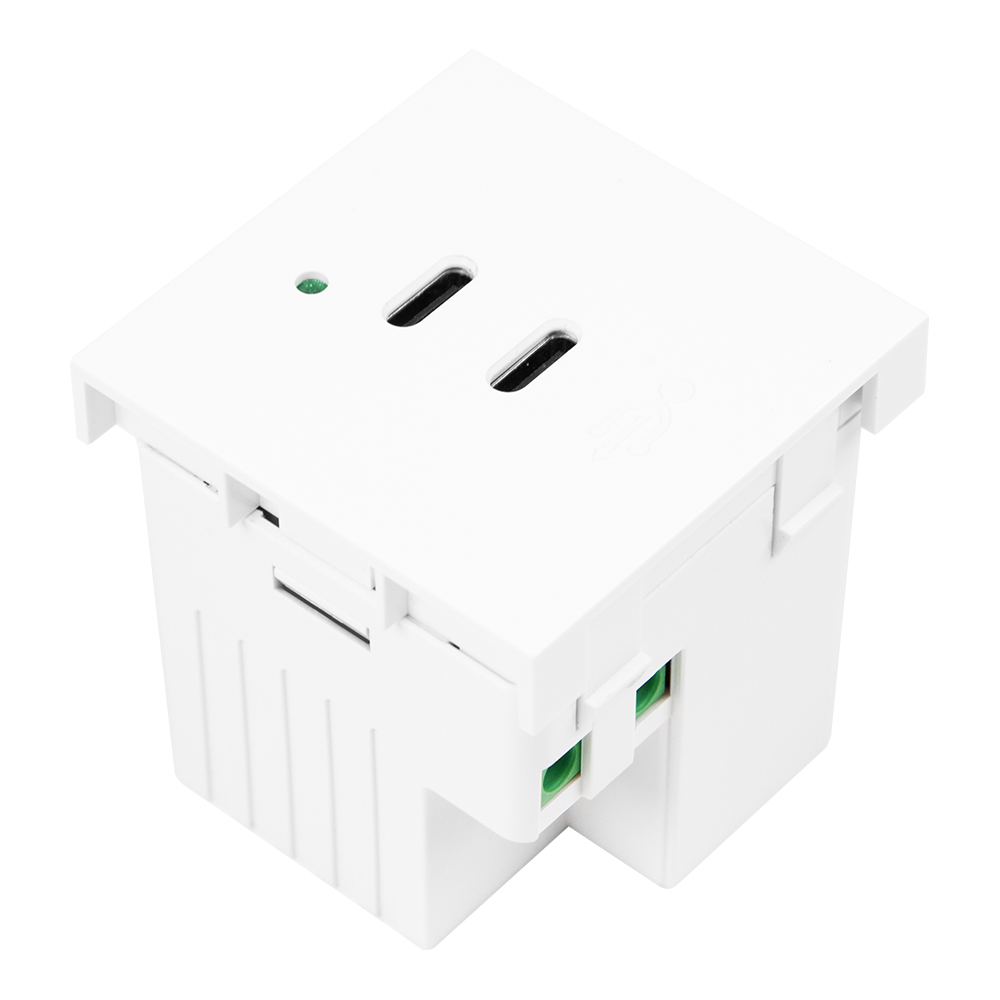
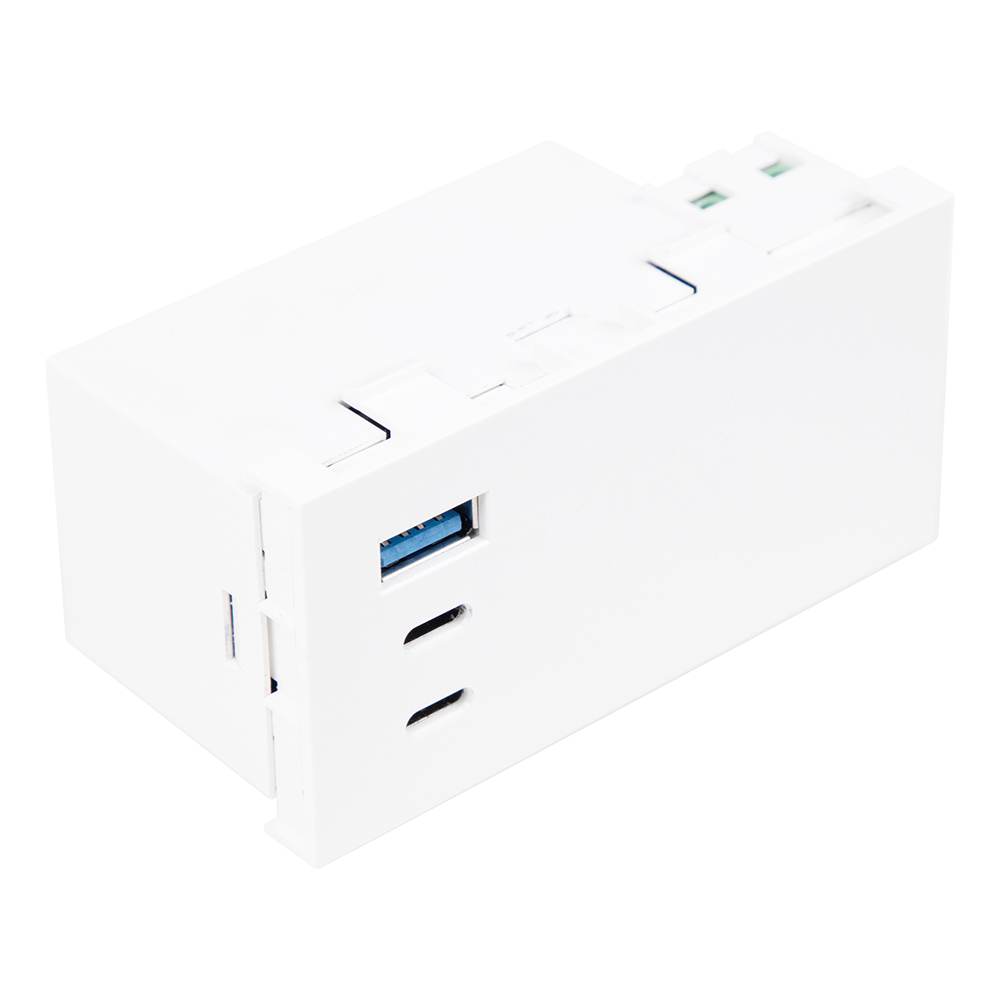
デスクトップに埋め込まれたコンセントは、オフィス、ホテル、教育機関、商業施設など、多くの家具プロジェクトにおいて、もはや単なるデスクアクセサリーとして扱われることはありません。家具メーカー、プロジェクト担当者、販売代理店、技術購買チームにとって、真の調達上の課題は、選択したモジュールが家具のデザインに適合し、必要な充電構成をサポートし、対象市場と設置環境に合致したドキュメントが付属しているかどうかです。 本ガイドでは、「デスクトップ埋め込み型ソケット」とは、デスク、ベンチ、カウンター、会議テーブルなどの家具表面への組み込みを目的とした電源モジュール、埋め込み型ソケット、USB充電ユニット、USB-C充電モジュール、およびAC/USB/データ複合アクセスポイントを指します。これは、本記事におけるビジネスおよび調達上のカテゴリーであり、正式な規制上の製品分類ではありません。本記事は技術的な購入ガイドであり、法的助言や設置に関する助言ではありません。 購買意欲:OEMチームが決定すべきことほとんどの購入者は、サンプル作成、見積依頼の確認、または家具の製造の前に、デスク用電源モジュールを承認する必要が生じた際に、このトピックにたどり着きます。有用な評価では、次の6つの質問に答える必要があります。モジュールに必要な切り欠きサイズ、必要な取り付け奥行き、ポート構成がユーザーシナリオに合致しているか、USB-C PDまたはGaNに関する主張が文書化されているか、CE / ENEC / RoHS / EMCの認証がモデルに利用可能か、そしてサプライヤーがプロジェクトライフサイクル全体にわたって安定した生産をサポートできるか。 最も安全な調達方法は、機械的適合性、電気的構成、コンプライアンス文書、およびサプライヤーの信頼性をそれぞれ切り離して評価することです。カタログページでは適切に見えるモジュールでも、切り欠きの許容誤差が不明確だったり、ケーブルの出口がデスクフレームと干渉したり、USB-Cの電力共有が誤解されていたり、適合性に関する文書で別のモデルバリアントが参照されていたりすると、プロジェクトに不適合となる可能性があります。 デスクトップ組み込みソケットとは何ですか?デスクトップ埋め込み型ソケットは、家具の表面に設置される固定式の電源アクセスモジュールです。構成によっては、ACコンセント、USB-Aポート、USB-Cポート、データポート、スイッチ、ワイヤレス充電面、ケーブルパススルー機能などが含まれる場合があります。取り外し可能な電源タップとは異なり、埋め込み型モジュールは、その切り欠き、パネルの厚さ範囲、底面のクリアランス、ケーブル配線、およびメンテナンスアクセスが完成品に影響を与えるため、通常は家具の設計段階で指定されます。 一般的な家具用途には、オフィスデスク、作業台、受付カウンター、トレーニングテーブルなどがあります。会議用テーブルホテル家具や公共ワークスペースシステムなど、いずれの場合も、モジュールは単なる電気アクセサリーとしてではなく、家具システムの一部として評価されるべきです。 クイック選択概要家具OEMバイヤー向けデスクトップ組み込みソケット選定概要| 選択エリア | 購入者が確認すべき事項 | 共通リスク |
|---|
| 機械的嵌合 | 切り抜きサイズ、パネルの厚さ、取り付け奥行き、固定方法、ケーブルの出口方向。 | パネル図面は、正確なモジュール図面が確定する前に承認される。 | | 電源と充電の設定 | ACソケットの種類、USB-A/USB-Cの混在、PDリビジョン、定格出力、電力共有動作。 | カタログに記載されているワット数は、あらゆる負荷条件下におけるポートごとの出力として扱われます。 | | 熱環境および設置環境 | 床下空間、密閉空間、気流、持続荷重、周囲の材質。 | ベンチテストは、密閉された家具設置環境を想定して実施されるものとみなされます。 | | コンプライアンス文書 | CE宣言書、技術文書、該当する場合はEMC/LVD/RoHS関連文書、要求する場合はENEC証明書。 | サプライヤーが、見積もりモデルと一致しない汎用証明書を送付してきた。 | | サプライヤーの準備状況 | サンプル承認プロセス、図面管理、ロットの一貫性、リードタイム、変更通知。 | 文書の不備や差異が解消される前に、生産が開始される。 | モジュールタイプ:正方形、円形、ポップアップ式、フリップアップ式、埋め込み式家具チームは、埋め込み型ソケットモジュールをまず見た目の形状で比較することが多いですが、より重要なのは、モジュールの形状が、必要なポート数、設置手順、メンテナンスアクセス、デスク構造に対応しているかどうかです。正方形または長方形のモジュールは、通常、AC電源とUSBポートを混在させるレイアウトに十分なスペースを提供します。円形のモジュールは、より小さなスペースへの組み込みが容易な場合があります。ポップアップ式やフリップアップ式のデザインは、使用していないときにポートを保護できますが、可動部品、ケーブルの張力、長期的な耐久性についてより慎重な検討が必要です。 一般的なデスクトップ組み込みソケットフォーマット| 形式 | 典型的な使用例 | 調達チェックポイント |
|---|
| 正方形/長方形の埋め込みモジュール | ワークステーション、会議用テーブル、およびAC電源とUSB電源が混在する環境。 | 切り欠き公差、底面の深さ、ケーブル出口、およびソケットの国別バリエーションを確認してください。 | | 円形モジュール | コンパクトなデスク、ベンチ、カウンター、USB専用またはシンプルなAC/USBレイアウト。 | 直径、ロック方式、パネルの厚さ、および利用可能なポート構成を確認してください。 | | ポップアップモジュール | 会議用テーブルでは、使用していないときはポートを隠す必要がある。 | 昇降機構、保守点検箇所、ケーブルの曲げ半径、および耐久性に関する証拠を検証する。 | | 跳ね上げ式カバーモジュール | 清潔な表面と保護されたポートを必要とするプロジェクトデスク。 | カバーのクリアランス、ヒンジの耐久性、液体がこぼれるリスク、および清掃要件を確認してください。 | 切り抜き寸法、パネル厚、および取り付け奥行きの要件切り抜き寸法は、製品写真から推測するのではなく、サプライヤーの正確な図面から取得する必要があります。初期計画の例として、長方形モジュールは約150 x 70 mm、円形USBモジュールは約60 mm、大型円形AC/USBモジュールは約80 mmなどが挙げられます。これらの数値は初期計画には役立ちますが、モデル固有の設置図面に取って代わるものではありません。家具チームは、サプライヤーが公差、コーナー半径、固定方法、および底面の本体サイズを確認した後でのみ、パネル図面を確定する必要があります。 取り付け奥行きも同様に重要です。モジュール本体、ケーブル出口、ストレインリリーフ、コネクタ、曲げ半径などを考慮すると、上面プレートから見えるスペースよりも広いスペースが必要になる場合があります。デスクフレーム、ケーブルトレイ、目隠しパネル、引き出し、金属製サポートレールなどが、上面の切り欠きが適切であってもモジュールに干渉する可能性があります。試作前に、エンジニアリングチームは下面アセンブリモデルを確認し、家具の組み立て前または組み立て後に設置が可能かどうかを確認する必要があります。 USB-C PD、GaN、および電力共有に関する考察USB-C Power Deliveryは、前面パネルの表示だけでなく、文書化された実装に基づいて評価されるべきである。USB Power Deliveryに関するUSB-IF情報USB PDの高出力USB-C充電における役割を説明する一方、USB Power Delivery仕様ライブラリ正式な技術的背景を提供します。調達にあたっては、購入者はサプライヤーに対し、どのPDリビジョンが採用されているか、最大出力はどのくらいか、製品が標準電力範囲を使用しているか拡張電力範囲を使用しているか、複数のポートに同時に負荷がかかった場合に出力がどのように変化するかなどを問い合わせる必要があります。 GaNは、単独の適合マークとしてではなく、コンポーネントまたは電力変換技術の主張として扱われるべきです。コンパクトなGaNベースのモジュールはより高い電力密度をサポートできますが、購入者は安全性、EMC、熱特性、筐体構造、および持続動作に関する製品固有の証拠を依然として必要とします。サプライヤーがGaNデスクトップモジュールまたはUSB充電モジュールモジュールのデータシート、テスト概要、定格出力、動作温度範囲、および提示されたモデルがテスト済みのモデルと同じ内部設計であるかどうかを尋ねてください。 PD対応製品の場合、購入者は必要に応じてUSB-IF準拠証明書または試験結果の提示を求めることもできます。USB-IF USB-C準拠に関するリソースこの議論をサポートすることはできますが、USB-IFテストは、CE、EMC、LVD、RoHSなどのEU市場向け文書や、モデル固有の安全性証明に取って代わるものではありません。 情報源および検証に関する注記欧州プロジェクトの場合、CEマーキング、技術文書、適合宣言書、EMC、LVD、該当する場合はRoHS関連文書、およびENECについては別途協議する必要があります。欧州委員会のCEマーキングに関するガイダンスCEマークは、対象製品の市場参入適合性を示すシグナルであると説明されています。購入者はEU適合宣言書を要求し、モデル、法令、規格、署名者、日付が提示された製品と一致しているかどうかを確認する必要があります。 供給者は、宣言を裏付ける技術文書についても説明できなければならない。欧州委員会は、以下のガイダンスを提供している。技術文書そしてEU適合宣言購入者は必ずしもサプライヤーの完全な技術資料を必要とするわけではありませんが、文書の記録が存在すること、およびモデル参照がRFQ項目と一致していることを確認する必要があります。関連する購買リソースについては、購入者はGLOB-ELも参照できます。テクニカルサポート。 電気アクセサリーや充電モジュールについては、購入者は以下の点も確認する必要があります。低電圧指令、EMC指令安全性に関する証拠やRoHS関連の文書は、製品および対象市場によっては適用される場合があります。ENEC認証が主張されている場合は、認証範囲と発行機関を通じて、それが自主的な第三者認証であることを確認してください。ETICS ENEC情報そしてETICS ENEC パンフレットこれは購入者が制度を理解するのに役立つが、実際の証明書は審査対象のモデルと一致していなければならない。 調達に関する事実一覧表:購入者が確認すべき事項デスクトップ組み込みソケット調達に関する検証証拠| トピック | 要求する証拠 | 紛失した場合のリスク |
|---|
| 切り抜きと取り付け | 設置図、許容誤差、パネル厚さ範囲、下面深さ、ケーブル出口方向。 | 家具のパネルやフレームの不具合は、金型製作後または試作後に発生する。 | | USB-C PD | PD改訂、定格出力、電力共有ロジック、ケーブル要件、および主張されている場合は適合性/試験証拠。 | 購入者は、同時負荷時において全てのポートが最大ワット数を供給することを前提とする。 | | GaN | 製品データシート、入手可能な場合は内部構造に関する説明、熱試験の概要、定格動作条件。 | 小型であることは、熱性能やコンプライアンス性能が検証済みであると誤解されることがある。 | | CEドキュメント | EU適合宣言書、技術文書による証拠、適用される指令/規格、モデルのトレーサビリティ。 | 一般的なCEマーク表記は、機種固有のサポートがなくても受け入れられます。 | | ENECの主張 | 証明書番号、発行機関、モデル適用範囲、有効期間、対象規格。 | 証明書でカバーされていないバリアントについては、第三者機関による認証が前提となります。 | | 生産準備完了 | サンプル承認基準、バッチ許容範囲管理、リードタイム、変更通知、交換計画。 | 家具の製造過程で、購入者の承認なしに製品変更が行われることがある。 | 技術比較マトリックスOEM家具プロジェクト向けデスクトップ組み込みソケットフォーマット比較| 寸法 | 正方形/長方形の埋め込み型モジュール | 円形モジュール | ポップアップ式またはフリップアップ式モジュール |
|---|
| 最適な用途 | フルワークステーション、会議用テーブル、およびAC電源とUSB電源が混在する環境に対応。 | コンパクトなデスク、ベンチ、そしてミニマルなデザインの作業台。 | 会議室や高級家具など、ポート類を隠す必要がある場所。 | | 機械的レビュー | 長方形の切り欠き、角の半径、下面の本体、および固定点。 | 直径、ロックリングまたはクリップ、パネルの厚さ、およびクリアランス。 | 動作経路、カバーのクリアランス、機構の耐久性、およびケーブルの張力。 | | 電気レビュー | ACコンセントの組み合わせ、USB-C PD出力、アース、ケーブル出口、および国別バリエーション。 | USB専用またはシンプルなAC/USBレイアウト、定格電流、およびコンパクトな熱特性。 | 電気系統の点検に加え、可動部品やケーブル配線の影響も考慮する必要があります。 | | 調達リスク | バリエーションが増えると、ソケットの種類やフェースプレートのバージョン間でドキュメントの不一致が生じる可能性があります。 | 本体サイズが小さいため、熱伝導やポートの選択肢が制限される場合があります。 | 機械的な耐久性やメンテナンスのしやすさは過小評価されている可能性がある。 | | 請求する書類 | 図面、データシート、DoC、試験報告書、証明書の適用範囲(申請した場合)。 | 図面、データシート、出力定格、熱特性、DoC。 | 図面、機構試験証拠、データシート、DoC、サービス手順書。 | OEM調達チェックリスト(見積依頼またはサンプル作成前)対象市場、プラグの種類、ソケット規格、設置環境を確認してください。 見積もり対象のモジュールについて、正確な型番とバリエーション一覧を請求してください。 家具の切り抜きを最終決定する前に、設置図面を入手してください。 切り抜き寸法、コーナー半径、パネル厚、下面奥行き、ケーブルの出口方向を確認してください。 USB-AとUSB-Cの混在、PD(Power Delivery)のリビジョン、定格出力、およびマルチポート電力共有動作を確認してください。 GaNという表記が主張されている場合は、その用語を適合性を示すマークとして受け入れるのではなく、製品固有のデータシートと熱特性に関する証拠を要求してください。 EU適合宣言書を請求し、モデル参照情報、法令、規格、発行日、署名者を確認してください。 該当する場合は、EMC、LVD、安全性、RoHS関連の文書、およびその他の試験結果がモデルを裏付けているかどうかを尋ねてください。 ENECを申請する場合は、証明書番号、発行機関、有効期間、および対象機種範囲を要求してください。 サンプル承認基準、バッチ許容誤差管理、リードタイム、および変更通知プロセスを確認してください。 サンプル承認前に、未解決の文書上の不備を記録してください。 見積依頼書の内容、サンプル内容、および関連書類一式が一致するまで、量産を承認しないでください。
サプライヤーに関する危険信号データシートにはワット数やPD機能が記載されているが、PDの改訂版や電力共有動作については記載されていない。 切り抜き図面が欠落しているか、矛盾しているか、または引用されているモデルコードと関連付けられていない。 証明書や宣言書は、別のモデル、製品ファミリー、または旧構成に関するものです。 サプライヤーは、文書の範囲を明示せずに「CE/ENEC認証取得済み」といった漠然とした表現を使用している。 GaNは、モジュールの熱特性や電気特性に関する具体的な証拠がないまま、マーケティング上のラベルとして使用されている。 供給業者は、ケーブルの出口、張力緩和、取り付け深さ、またはサービスアクセスについて説明できません。 サンプル承認は非公式なものであり、合否基準は文書化されません。 サプライヤーは、今後の部品またはファームウェアの変更について報告するかどうかを明言することを拒否している。
デスクトップ組み込みソケットを使用しない方が良い場合家具のデザイン上、底面に十分なスペースが確保できない場合、パネルの材質で取り付けシステムをしっかりと固定できない場合、適切な設計上の保護なしにモジュールが湿気や過酷な清掃にさらされる環境にある場合、または顧客が要求する認証証明書をサプライヤーが提供できない場合は、デスクトップ埋め込み型ソケットは適切な選択肢ではない可能性があります。そのような場合は、購入者は別の電源アクセス形式を検討するか、金型製作前に技術レビューを依頼する必要があります。 高密度充電、USB-C PD、または小型GaNベースの構成の場合、購入者は熱挙動と持続的な負荷条件に特に注意を払う必要があります。モジュールは単体製品としてだけでなく、最終的な家具への設置という観点から検討されるべきです。 よくある質問デスクトップ組み込みソケットとは何ですか?デスクトップ埋め込み型ソケットとは、机、カウンター、ベンチ、テーブルなどの表面に取り付けられる、家具一体型の電源アクセスモジュールです。ACコンセント、USB-Aポート、USB-Cポート、データポート、スイッチ、または電源供給と充電機能を兼ね備えたモジュールなどが含まれます。 | OEMはどのような切り抜きサイズを指定すべきでしょうか?OEMは、サプライヤーから提供されるモデル固有の設置図面を使用する必要があります。寸法例は初期計画に役立つかもしれませんが、最終的な切り欠き、公差、およびコーナー半径は、正確なモジュール図面から取得する必要があります。 | 取り付けに必要な奥行きはどれくらいですか?取り付け奥行きは、モジュール本体のサイズ、コネクタの種類、ケーブル出口、ストレインリリーフ、曲げ半径によって異なります。購入者は、設計を承認する前に、デスクフレーム、ケーブルトレイ、引き出し、その他のハードウェアとの底面のクリアランスを確認する必要があります。 | 購入者はどのような場合に角型モジュールと丸型モジュールのどちらを選ぶべきでしょうか?正方形または長方形のモジュールは、AC電源とUSB電源が混在するレイアウトや、広いワークステーションに適しています。円形のモジュールは、コンパクトなデスクやベンチ、シンプルなUSBまたはAC/USB構成に適しています。最適な選択は、ポート数、利用可能なスペース、および設置方法によって異なります。 | USB-C PDモジュールとGaNモジュールは家具に適していますか?モジュールが意図された構成および設置環境に対して適切に文書化されている場合、それらは適していると言えます。購入者は、承認前にPDの改訂版、定格出力、電力共有、熱特性、および関連する適合性に関する証拠を確認する必要があります。 | CEマークは独立した認証を証明するものでしょうか?いいえ。CEマーキングは第三者認証と同等に扱うべきではありません。購入者は適合宣言書および関連書類を要求し、調達する製品がモデルおよび適用法規と一致していることを確認する必要があります。 | ENEC文書はいつ請求すべきですか?ENEC文書は、供給業者がENEC適用範囲を主張する場合、最終顧客が第三者認証の証拠を求める場合、またはプロジェクトのリスクプロファイルが追加の安全認証審査を正当化する場合に要求されるべきです。認証範囲は、正確なモデルと一致している必要があります。 | サンプル提供を受ける前に、購入者はどのような書類を要求すべきでしょうか?購入者は、モデルデータシート、設置図面、EU適合宣言書、関連する試験報告書、USB-C PDまたはGaNに関する証拠(該当する場合)、ENECに関する証明書範囲(該当する場合)、および承認チェックリストのサンプルを要求する必要があります。 | よくあるサプライヤーの危険信号は何ですか?よくある問題点としては、図面の欠落、CE/ENECに関する曖昧な主張、不明瞭なPD出力、小型高出力モジュールの熱特性に関する証拠の欠如、証明書の不一致、および文書化されたサンプル承認プロセスの欠如などが挙げられる。 | 購入者は、見積依頼(RFQ)を行う前に、GLOB-ELにどのような情報を送るべきでしょうか?購入者は、対象市場、ソケット規格、モジュール形状、必要なポート数、USB-C出力に関する要件、設置図面またはパネル厚、予想注文数量、必要なドキュメント、およびエンドユーザーのコンプライアンスチェックリストを送付する必要があります。これにより、GLOB-ELはOEM構成を確認し、サンプル作成前にドキュメントに関する疑問点を特定することができます。 |
デスクトップソケットOEM構成レビューを依頼するデスクトップ埋め込み型ソケット、USB-C充電モジュール、またはAC/USB混合電源アクセスポイントを使用する家具プロジェクトの場合、購入者は対象市場、ポート構成、カットアウト要件、パネルの厚さ、設置環境、予想数量、および必要なドキュメント範囲を送信できます。GLOB-ELは、OEM構成のレビューを支援し、見積依頼の確認、サンプル作成、または量産前に解決すべき問題を特定します。 OEM構成レビューを依頼する |
|